AI提示语入门教程(字幕版)
作者:课程大师 · 时长 13:12 · 发布于 2024-04-09
章节
- 00:00 开场与界面介绍
- 00:34 画一画:广场与同款创作
- 02:16 画一画:模型与提示设置
- 04:00 画一画:四大生图引擎
- 06:00 画一画:图像处理与视频
- 08:41 聊一聊:提问与写作
- 10:37 聊一聊:语音与文件总结
- 12:00 应用中心与获取算力
视频文字稿
开场与界面介绍
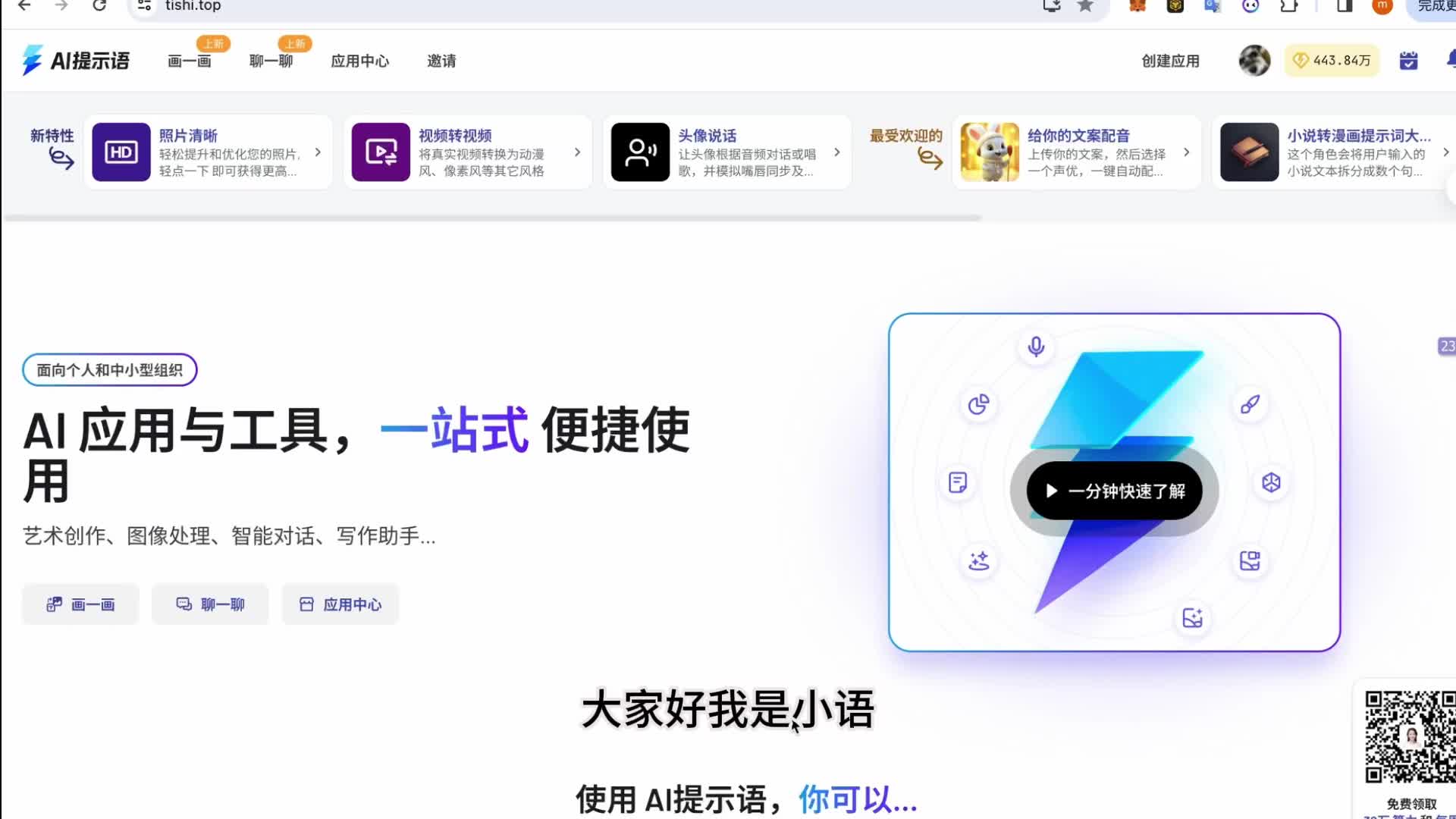
大家好我是小雨今天和大家分享如何用提示语进行AI 对话写作绘图喊视频制作听完这期课程大家就可以直接上手使用我们的AI 工具了我们先把整体的界面看一下左上方是提示语的logo 中间是我们的AI 工具有画一画聊一聊
和应用中心右侧是用户的头像和算力值算力就是当我们使用AI 工具进行作图对话时需要消耗的东西那么怎么才能获得算力呢
画一画:广场与同款创作
小雨先来给大家讲解一下如何使用我们的AI 工具最后和大家分享获得算力的方法首先让我们来看一下画一画功能点击画一画第一个是广场模块这里有很多用户用我们的AI 工具创作的图片比如像人物动物风景还有不同风格的作品
像写实风格动漫风格等都非常的漂亮顶部有3个标签你可以查看最新创作的热门点赞最多的或自己收藏点赞的作品现在我们挑选一张图片点击进去看一下进入页面后左侧是用户制作的漫画风的男孩非常漂亮右侧列出了这张图片的作者名字
图片名称使用的模型样式使用的提示语和图片的尺寸等如果你很喜欢这个作品你可以进行分享下载到本地或标注喜欢还可以直接进行同款制作点击创作同款下边有两个选项如果你想要制作和原图一模一样的那就选择创作同款
如果你想创作类似风格的作品那就选择参考创作点击之后我们会发现就直接到图像创作模块系统直接把刚才作品使用的模型样式提示语图片尺寸自动带过来了这样我们直接点击立即生成就可以了操作很简单当然你也可以对原有设置进行修改
画一画:模型与提示设置
现在我们逐一来看一下第一个模型我们可以看到系统给我们提供了很多模型的选择比如擅长动漫风格的模型擅长写实风格的模型大家可以根据自己的需要进行选择第二个样式同样提供了很多样式满足不同画风的需求比如漫画书风格的电影质感的等第三个提示语也就是你对想要生成的图片的描述
现在这里都是英文看不懂怎么办呢右上角有3个小按钮中译音英译中汉复制我们直接点击英文翻译中文就可以知道原作者都用了哪些提示词比如20岁短发阳光男孩卡通其实就是把你想做个什么图片用简短的词汇描述给大模型就好了第四个不希望出现的元素比如你不希望素材中出现红头法在这里就填写红头法
填写完成之后下边出现一个提示让用英文描述这里我们需要注意一下提示词描述必须是英文的这时我们点击右上角第一个按钮喊一音就可以了如果你没有特别的要求这里边也可以不填写参考图片这里可以上传一张图片作为大模型生图的参考如果你想要生成的图片更接近原图
只需要把这个图片权重调大就好了
画一画:四大生图引擎
图片的尺寸小雨给出了几个常用图片比例比如文章的配图社交媒体你也可以选择自定义在下边输入你想要的尺寸比例最后点击立即生成就可以了右侧可以看到大模型正在创作图片在图片的下方有刚刚使用的模型尺寸消耗的算力创建的时间
现在图片就生成好了一共生成了5张第一张是4个图片都拼图后边是每张单个图片我们点击放大看一下生成的效果非常不错细节处理的很好除了生成同款之外我们还可以自己创作图片提示语有4种不同的声图引擎第一个小语创意就是刚刚给大家操作演示的
上手门槛低操作很简单适合新手小白第二个小语快速声图速度快控制性强比如可以添加一些控制网对人物动作进行控制等但与此同时对用户的要求相对较高适合对AI 生图有一定基础的用户
第三个小语XL 是小雨快速的高级版本生成的图片更加精细和逼真质感很好也是小雨比较推荐的他也对用户的要求也会高一些比如像这张图描述的提示词汇更专业一些比如高分辨率360度全景视图不过大家也不用害怕一个是大家多去使用多看别人写的提示词
慢慢就会了另一个大家也可以在首页添加我们顾问老师的微信老师会定期在群里分享做图的技巧
画一画:图像处理与视频
第四个小语SC 是支持将文字融入图像的生图引擎比如这张有圣诞节字样的图片就是由SC 生成的生图完成后我们来看一下图像处理用圣诞老人这张图举例把鼠标放到图片上上面有很多处理的方法比如我想让这张图片更清晰点击高清大模型就生成了一张比原图更清晰
的图片我想去掉图片上的文字点击移除文字我们就到了图像处理的模块点击开始移除文字就消失了我们来放大看一下文字移除的非常干净背景处理的也很好图像处理这个模块里还有很多处理工具照片清晰
局部重会背景替换消除对象背景移除汉文字一出基本涵盖了全部常用图像处理的场景我们还可以点击上传本地图片进行处理下面我们来看一下视频处理模块这个模块有三个工具头像说话
图片转视频视频转视频小雨重点给大家介绍一下视频转视频的功能视频转视频工具可以进行视频风格转换比如将真实视频转换为动漫风像塑封等风格我们在这里上传一个原视频右侧输入想要的视频的描述比如我想根据原视频生成一个动漫人物跳舞的视频
在这里输入动漫人物跳舞下面选择想要的视频风格这里有很多种风格比如扁评动漫日式动漫国画动漫等可以根据自己的需要进行选择在下边选择视频的时长目前最长可以生成20秒的视频选择完成后点击开始转换就可以了生成过程中大家不用在这个页面一直等待
你可以到图像创作这里查看生成进度和结果我们先来看一下之前视频生成的效果原视频是一个跳舞的视频分别转换成扁平动漫日式动漫汉国画动漫的效果还是非常不错的动作很流畅最后画一画的功能就介绍完了
聊一聊:提问与写作
大家还是要多去尝试图片和视频的创作就会越来越精美下面我们来看一下聊一聊功能提示语的聊一聊功能非常强大支持7种大模型同时支持文字对话语音对话文件对话和图片对话小雨帮大家总结了几个常用的使用场景和技巧大家可以学习来哦一向小雨提问
比如你是一个高中生对于有些物理概念不了解你可以这样跟小雨说请用高中生能理解的方式解释一下量子纠缠的概念并提供一个类比和一个现实世界的例子小雨就给出了你答案并且用现实中的例子将复杂的概念就变得非常简单了2让小雨帮你写作
比如你要写一篇关于能源的文章你可以这样跟小雨说请帮我写一篇关于可再生能源的重要性的文章要有说服力并提供文章所包含要点和论点的大纲然后生成引人注目的介绍段落一篇文章的框架和介绍就生成了如果你想写更多还可以继续描述你的需求
3让小雨帮你优化文案比如你需要写一篇关于介绍open AI 的文章面向的用户是小学生你在网上已经找到了文章这时你就可以让小雨帮你改写你可以这样跟小雨说你是一位小学老师能够将复杂的内容解释的让7或8岁的孩子也能理解请重新编写以下句子
使他们更容易理解然后把要改写的文章复制过来点击发送就可以了这里有个小技巧我们可以给小雨指定一个角色比如小学老师然后把要做的事情描述清楚
聊一聊:语音与文件总结
他就可以生成符合你要求的回答4和小雨语音对话比如你在做一个出国旅行的计划想要用英语预定酒店不知道怎么说那么你可以点击这个右侧这个小耳机的按钮让AI 来教你你好我要做一个出国旅行的计划想要用英语预定酒店
请教我几个预定酒店常用的问题并用纯正的英语翻译他就会自动帮你列举出你在订酒店时需要关注的问题看如何用英文去订酒店这里还支持语音回放功能哦5让小雨帮你快速总结摘药常文你可以在这个地方上传一个文件比如一篇文章一本电子书一个数据表格
让小雨帮你快速总结核心要点上传文件很简单点击上传文件按钮选择你要处理的文档即可文件大小最高支持25MB 比如我上传了一本电子书后输入请帮我总结书中的核心观点并给出阅读建议AI 就会自动分析文档提炼出关键信息并挤出了我读这本书的意见文档处理功能非常好用
可以节省你读长文的时间看复杂数据表格的时间
应用中心与获取算力
其实AI 助手还有很多使用场景能在工作学习赚钱等方面为我们提供帮助在应用中心里还有许多实用的工具操作也非常简单比如帮你写短视频脚本推荐好书给文案配音等拿来就能用建议大家多去体验相信总能找到一款适合自己的好工具最后小雨要告诉大家如何获得算力来使用我们的功能呢
方法一现在注册账号每个月都可以免费领10万算利方法2右侧有个蓝色日历的小标志点击一下就可以签到了每天签到都可以再领一万的算利方法3点击头像里边有会员套餐大家可以根据自己的需要选择不同的套餐等级每个月就可以获得对应的算例
方法4在我的算例页面下面有很多可以免费获得算利的任务比如邀请好友注册把你的作品发布到广场关注我们的公众号等还在等什么快点用起来吧